

Bạn đã bao giờ rơi vào cảnh “vò đầu bứt tai” vì một công thức Google Sheets dài dằng dặc bỗng dưng báo lỗi #ERROR!, #VALUE!, hay #N/A chưa? Việc đi tìm lỗi sai trong hàng tá dấu ngoặc đơn, dấu phẩy hay tham chiếu ô luôn là một trải nghiệm gây mất thời gian và cực kỳ nản lòng.
Nhưng giờ đây, nỗi lo đó chuẩn bị lùi vào quá khứ. Google vừa chính thức công bố một tính năng đột phá trong bộ giải pháp Google Workspace: Chẩn đoán và sửa lỗi công thức siêu tốc chỉ với một cú click chuột cùng trợ lý AI Gemini trực tiếp trong Google Sheets.
Hãy cùng đi sâu vào chi tiết để xem tính năng này hoạt động cụ thể ra sao, mang lại lợi ích gì và làm thế nào để bạn có thể áp dụng nó ngay vào công việc hàng ngày nhé!
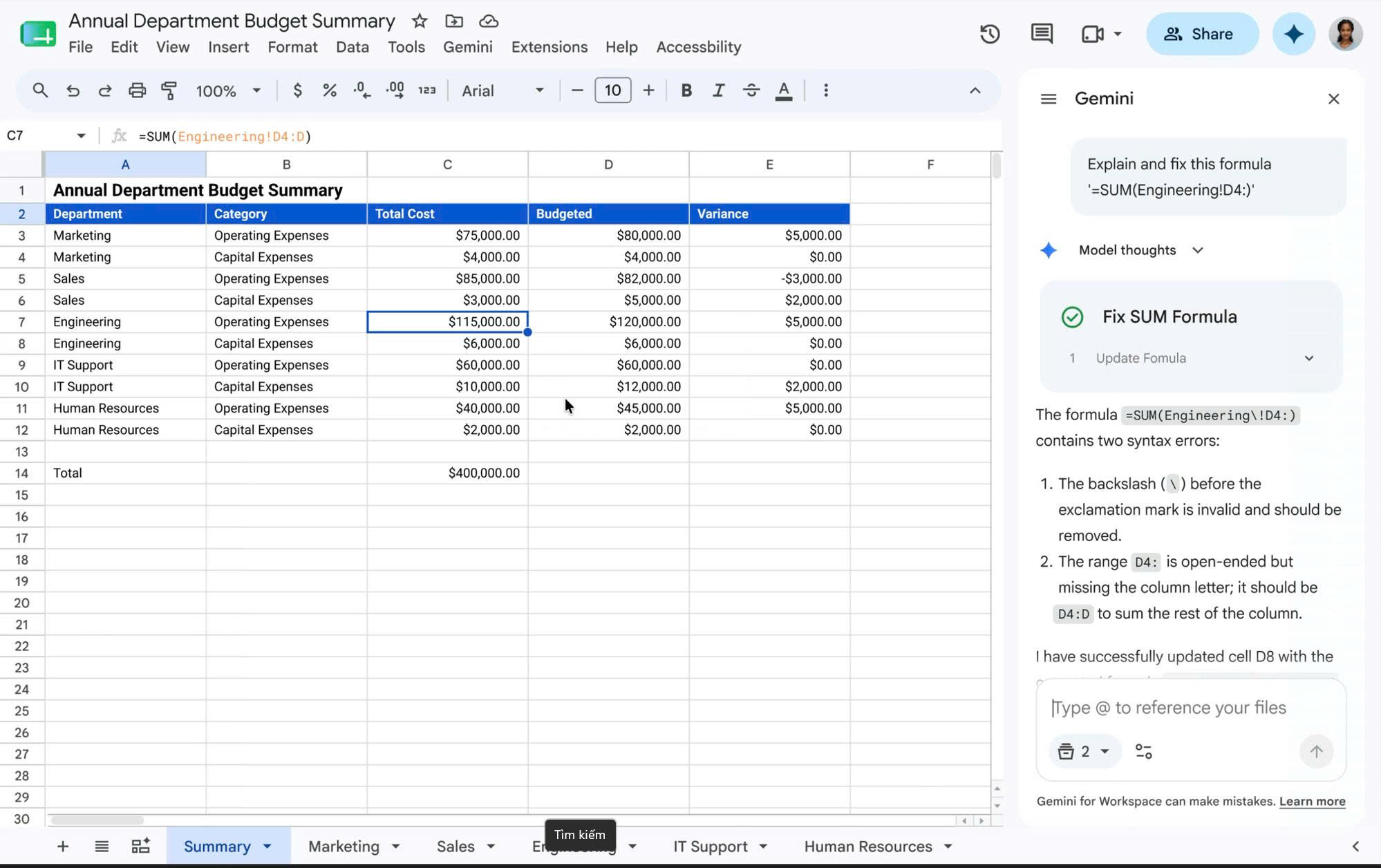
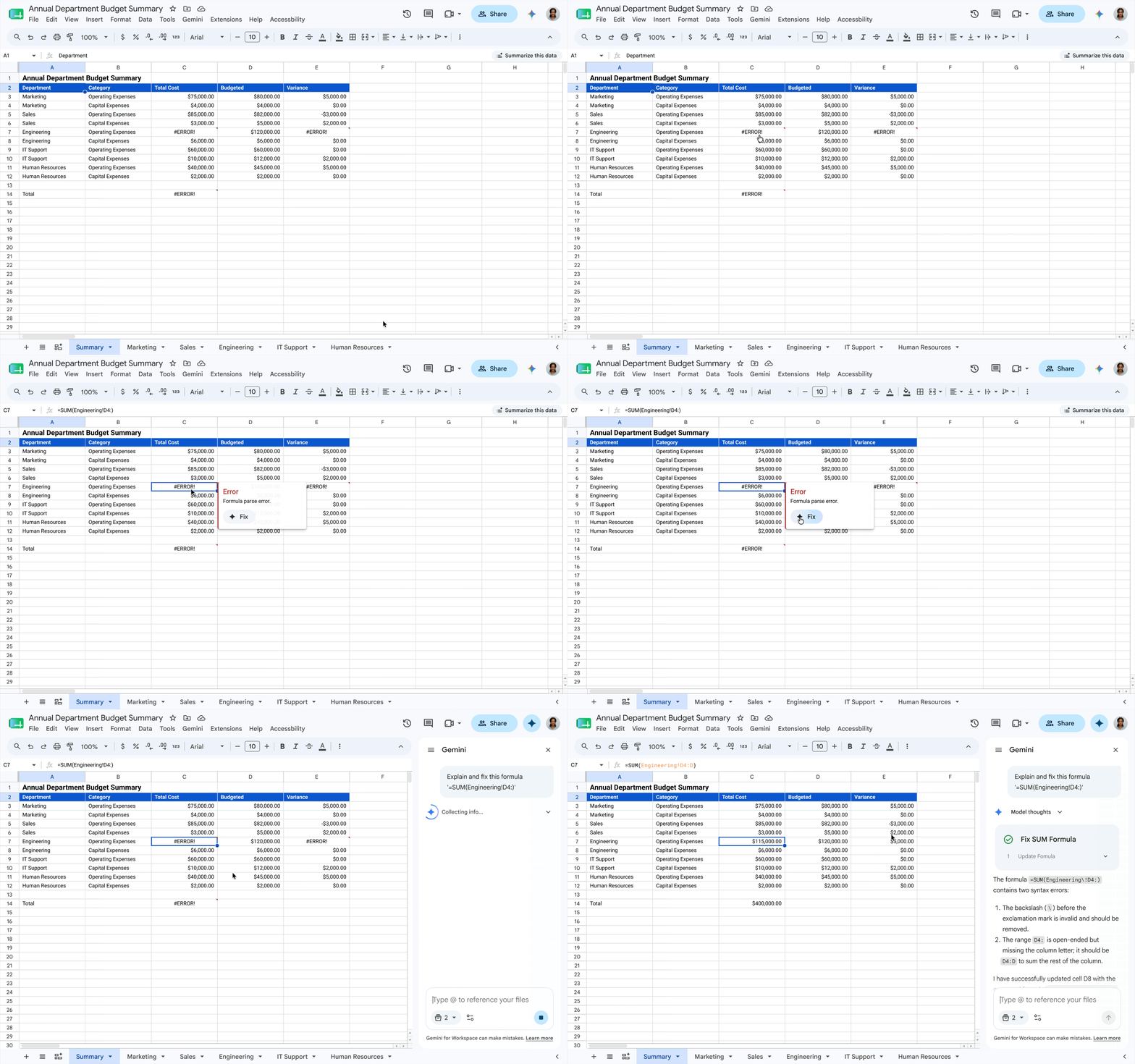
Cơ Chế Hoạt Động Của Tính Năng Sửa Lỗi “Thông Minh”
Trước đây, khi công thức bị lỗi, Google Sheets chỉ hiển thị một dấu tam giác đỏ nhỏ ở góc ô kèm theo một dòng thông báo kỹ thuật cực kỳ khó hiểu (ví dụ: “Formula parse error”). Người dùng hầu như không biết mình phải sửa từ đâu.
Với tính năng mới này, Gemini sẽ đóng vai trò là một chuyên gia dữ liệu ảo ngay bên cạnh bạn. Thay vì chỉ kiểm tra cú pháp bề nổi, Gemini thực hiện một quy trình phân tích sâu gồm 3 bước:
Bước 1: Phân tích sâu ngữ cảnh bảng tính (Contextual Analysis)
Gemini không chỉ nhìn vào ô bị lỗi đơn lẻ. Nó tự động đọc và quét toàn bộ cấu trúc dữ liệu xung quanh ô đó, bao gồm:
- Tiêu đề của các hàng và cột: Để hiểu ý nghĩa dữ liệu (ví dụ: cột “Đơn giá”, “Số lượng”).
- Định dạng dữ liệu: Nhận diện dữ liệu trong các ô tham chiếu là dạng Số (Number), Văn bản (Text), Ngày tháng (Date) hay Tiền tệ (Currency).
- Mối quan hệ tham chiếu: Kiểm tra xem công thức đang trỏ tới những vùng dữ liệu nào và các vùng đó có bị lệch hàng/cột hay không.
Bước 2: Tìm chính xác nguyên nhân cốt lõi (Root-Cause Diagnosis)
Nhờ hiểu được ngữ cảnh, Gemini sẽ chỉ ra lý do chính xác khiến công thức “đứng hình”. Nó có khả năng phát hiện từ các lỗi cơ bản đến phức tạp:
- Lỗi cú pháp: Thiếu hoặc thừa dấu ngoặc đơn (), dùng sai dấu phân cách (dùng dấu phẩy , thay vì dấu chấm phẩy ; theo thiết lập vùng), viết sai tên hàm.
- Lỗi logic dữ liệu: Cố tình thực hiện phép toán trên một ô chứa chữ (ví dụ: lấy số nhân với chữ “N/A”), chia cho số 0, hoặc tham chiếu vào một ô trống không hợp lệ.
- Lỗi hàm nâng cao: Thiết lập sai dải ô trong hàm VLOOKUP, INDEX/MATCH, hoặc bị lỗi vòng lặp (Circular Dependency).
Bước 3: Đưa ra giải pháp trực quan bằng ngôn ngữ tự nhiên
Sau khi tìm ra nguyên nhân, Gemini sẽ hiển thị một hộp thoại nhỏ ngay tại ô bị lỗi:
- Giải thích thân thiện: Giải thích lỗi bằng ngôn ngữ tự nhiên, không dùng thuật ngữ lập trình phức tạp. Ví dụ: “Bạn đang cố gắng lấy ô C7 nhân với E7, nhưng ô C7 hiện đang chứa chữ thay vì số.”
- Đưa ra công thức đúng: Hiển thị sẵn phiên bản công thức đã được Gemini sửa hoàn chỉnh.
- Áp dụng sau 1 click: Bạn chỉ cần nhấn nút “Apply” (Áp dụng) để thay thế công thức lỗi bằng công thức đúng ngay lập tức.
Những Lợi Ích Vượt Trội Cho Công Việc Của Bạn
Tính năng này không chỉ đơn thuần là một công cụ tiện ích, mà nó thay đổi hoàn toàn trải nghiệm làm việc với dữ liệu:
- Tiết kiệm hàng giờ đồng hồ tìm lỗi: Bạn không còn phải căng mắt đếm từng dấu ngoặc đơn () hay kiểm tra xem mình đã dùng dấu phẩy , đúng quy định của Google Sheets chưa.
- Xóa bỏ rào cản học tập: Những người mới bắt đầu (Novice Users) có thể tự tin viết các công thức phức tạp hơn. Nếu viết sai, Gemini sẽ chỉ ra chỗ sai và hướng dẫn lại, giúp bạn vừa làm việc vừa nâng cao kỹ năng.
- Giữ vững mạch làm việc (Maintain Momentum): Đối với các chuyên gia phân tích dữ liệu (Data Analysts), việc phải dừng lại để “gỡ lỗi” (debug) rất gây ức chế. Gemini giúp họ duy trì sự tập trung cao độ vào việc phân tích insight thay vì mất thời gian sửa các lỗi vặt.
- Bảo mật và tiện lợi: Vì Gemini được tích hợp sâu (built-in) trực tiếp trong Google Sheets của Google Workspace, bạn không cần sao chép dữ liệu nhạy cảm ra các công cụ AI bên ngoài để hỏi, đảm bảo an toàn thông tin tuyệt đối cho doanh nghiệp.
Hướng Dẫn Kích Hoạt Và Điều Kiện Sử Dụng
Để bắt đầu trải nghiệm tính năng sửa lỗi bằng Gemini, hãy lưu ý các thông tin kỹ thuật sau:
Điều kiện kích hoạt:
- Đối với Quản trị viên hệ thống (Admins): Tính năng này được kích hoạt theo mặc định nếu tổ chức của bạn đã bật Gemini cho Workspace trong Sheets (Gemini for Workspace in Sheets).
- Đối với Người dùng cuối (End users): Hãy đảm bảo bạn đã bật tính năng thông minh của Workspace (Workspace smart features) trong phần cài đặt tài khoản Google của mình.
Các gói tài khoản hỗ trợ:
Tính năng này khả dụng cho người dùng sở hữu các giấy phép (licenses) sau:
- Doanh nghiệp: Gói Google Workspace Business Standard / Plus, Google Workspace Enterprise Standard / Plus. Tham khảo tại: https://infolinks.vn/google-workspace
- Cá nhân: Gói Google AI Pro và Ultra.
- Giáo dục: Gói bổ sung Google AI Pro cho Giáo dục (Google AI Pro for Education).
- Khác: Gói AI Expanded Access.
Bạn Đã Sẵn Sàng Trải Nghiệm Sức Mạnh Của Gemini?
Đừng để những lỗi công thức vụn vặt làm gián đoạn mạch tư duy và hiệu suất làm việc của bạn. Sự kết hợp giữa Google Sheets và trí tuệ nhân tạo Gemini chính là chìa khóa để doanh nghiệp của bạn bứt phá trong kỷ nguyên số.
Để được tư vấn chi tiết, đăng ký dùng thử hoặc nâng cấp gói giải pháp Google Workspace tích hợp AI phù hợp nhất cho doanh nghiệp, hãy liên hệ ngay với Infolinks – Đối tác ủy quyền chính thức của Google tại Việt Nam.