

Bạn đã bao giờ cảm thấy mệt mỏi khi phải liên tục gõ lại những câu lệnh quen thuộc như “Hãy viết bằng giọng văn trang trọng”, “Luôn tóm tắt dưới dạng danh sách gạch đầu dòng”, hay “Đặt các việc cần làm (action items) lên đầu email” mỗi khi trò chuyện với AI?
Tin vui dành cho các tín đồ công nghệ và người dùng văn phòng: Google vừa chính thức mở rộng tính năng Chỉ dẫn tùy chỉnh (Custom Instructions) cho Gemini trên toàn bộ hệ sinh thái Google Workspace. Giờ đây, Gemini có thể “ghi nhớ” thói quen, phong cách và yêu cầu định dạng của bạn mãi mãi mà bạn không cần phải nhắc lại trong mỗi cuộc trò chuyện!
Tính năng “Chỉ dẫn cá nhân hóa” là gì?
Trước đây, Google đã ra mắt khả năng lưu chỉ dẫn cố định cho Gemini trong Google Docs. Bắt đầu từ tháng 9/2026, tính năng này chính thức được nâng cấp và đồng bộ trên hàng loạt ứng dụng trọng yếu của Google Workspace, bao gồm:
- Hỏi Gemini trong Google Drive
- Hỏi Gemini trong Google Chat
- Thanh tiện ích Gemini (Side panel) trên Gmail, Google Slides, và Google Sheets
Hiểu một cách đơn giản, “Chỉ dẫn cá nhân hóa” giống như việc bạn đưa cho trợ lý Gemini một “cuốn sổ tay nguyên tắc làm việc”. Mỗi khi bạn yêu cầu Gemini xử lý công việc trong Gmail, Sheets hay Drive, AI sẽ tự động soi chiếu vào các nguyên tắc này để trả ra kết quả chính xác theo ý bạn nhất.
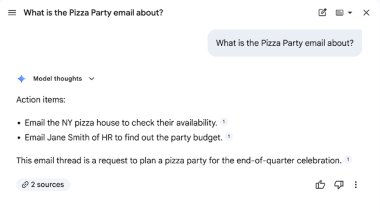
Những Lợi Ích Cốt Lõi Tính Năng Này Mang Lại
Tiết kiệm tối đa thời gian gõ prompt
Thay vì phải viết một câu lệnh dài dòng phức tạp mỗi lần làm việc, bạn chỉ cần gõ yêu cầu ngắn gọn. Gemini sẽ tự động áp dụng các quy tắc về độ dài, văn phong và định dạng mà bạn đã cài đặt sẵn từ trước.
Tự động đồng nhất phong cách & văn phong
Dù bạn đang trả lời email trong Gmail, thiết kế bài thuyết trình trên Slides hay tổng hợp dữ liệu trên Sheets, Gemini sẽ luôn phản hồi theo đúng “DNA” công việc của bạn (trang trọng, thân thiện, ngắn gọn hay chuyên sâu).
Trải nghiệm cá nhân hóa liền mạch
Tất cả các chỉ dẫn bạn thiết lập sẽ được đồng bộ theo tài khoản Google Workspace. Bạn thiết lập một lần trên máy tính làm việc nhưng sẽ nhận được phản hồi chuẩn xác ở mọi nền tảng ứng dụng Workspace tương ứng.
Hướng Dẫn Cách Sử Dụng & Thiết Lập Chi Tiết
Bạn có thể thiết lập chỉ dẫn cho Gemini theo 2 cách rất đơn giản dưới đây:
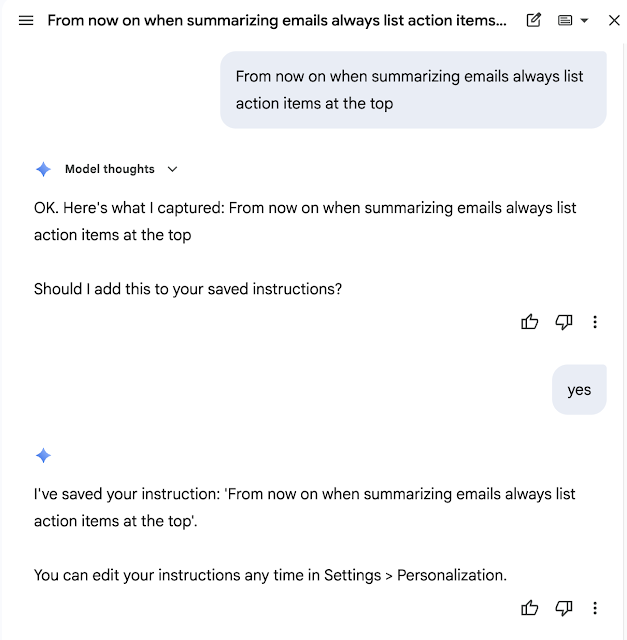
Cách 1: Ra lệnh trực tiếp cho Gemini trong khung chat (Nhanh nhất)
- Mở thanh tiện ích Gemini ở bên phải màn hình (trong Gmail, Drive, Chat, Sheets hoặc Slides).
- Nhập trực tiếp yêu cầu ghi nhớ của bạn.
Ví dụ: “Từ bây giờ, mỗi khi tóm tắt email, hãy luôn liệt kê các việc cần làm (action items) ở ngay đầu câu trả lời.” - Gemini sẽ phản hồi lại và hỏi: “Bạn có muốn tôi thêm yêu cầu này vào danh sách chỉ dẫn đã lưu không?”
- Bạn chỉ cần trả lời “Có” (Yes). Gemini sẽ tự động lưu lại quy tắc này cho các lần làm việc sau!
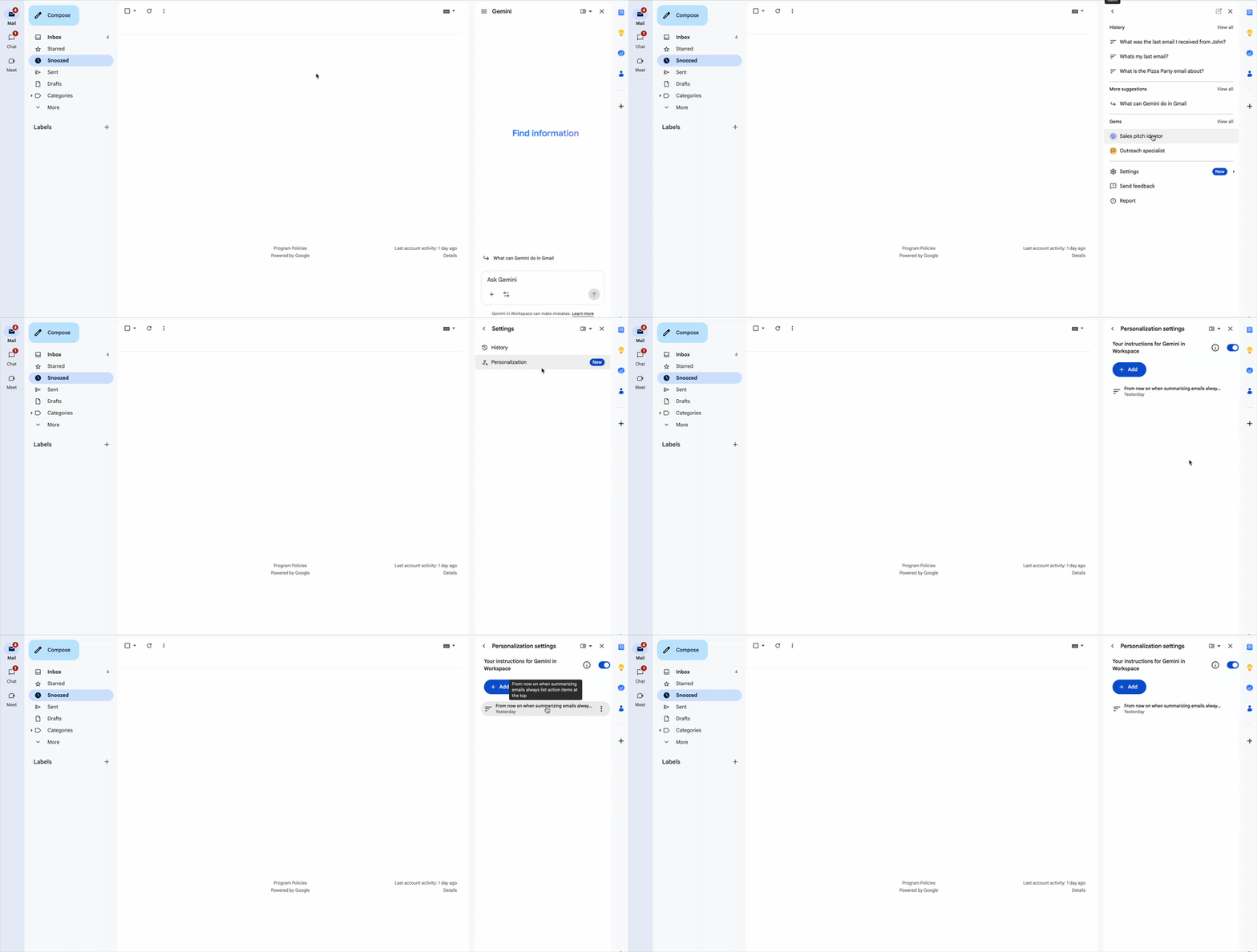
Cách 2: Quản lý trong mục Cài đặt Cá nhân hóa (Personalization Settings)
Nếu bạn muốn xem lại, thêm mới hoặc xóa bỏ các chỉ dẫn cũ, hãy làm theo các bước:
- Click vào Biểu tượng Menu (3 dấu gạch ngang) ở góc trên thanh Gemini.
- Chọn Settings (Cài đặt) > Personalization (Cá nhân hóa).
- Tại giao diện “Your instructions for Gemini in Workspace”, bạn sẽ thấy danh sách tất cả các chỉ dẫn đã lưu.
- Nhấn nút + Add (Thêm) để gõ chỉ dẫn mới, hoặc bấm chọn/xóa các chỉ dẫn không còn phù hợp.
Điều Kiện Sử Dụng
Tính năng được triển khai dần dần (thường mất tối đa 15 ngày) cho các khách hàng của Google Workspace có quyền truy cập vào các tiện ích của Gemini. Bao gồm các gói Business, Enterprise, Education Plus, cũng như người dùng cá nhân sở hữu các gói Google AI (Plus, Pro, Ultra) và các Add-ons AI tương ứng.
- Dành cho Quản trị viên (Admin): Tính năng này được bật mặc định, không cần cấu hình phức tạp trong Google Admin Console.
- Dành cho Người dùng (End-users): Tính năng được triển khai cho tất cả người dùng Google Workspace có quyền truy cập vào các gói tính năng Gemini (như Ask Gemini in Drive/Chat hoặc thanh Gemini trên Gmail, Sheets, Slides).
Sự cải tiến tính năng Custom Instructions đánh dấu một bước tiến quan trọng của Google trong việc đưa Gemini trở thành một cộng sự AI cá nhân hóa thực thụ cho người dùng Google Workspace. Việc loại bỏ bớt các thao tác nhập liệu lặp đi lặp lại giúp người dùng tập trung hơn vào tư duy sáng tạo và nâng cao hiệu suất làm việc hàng ngày.
Bạn đã sẵn sàng “đào tạo” trợ lý Gemini theo phong cách riêng của mình chưa? Hãy mở ngay Gmail hoặc Google Drive để trải nghiệm tính năng tuyệt vời này nhé!