

Bạn đã bao giờ rơi vào tình cảnh này chưa:
- Vừa họp Zoom xong, phải đợi tải bản ghi hình về máy, rồi lại mất thêm 15 phút tải ngược lên Dropbox để lưu trữ.
- Đang chat trên Slack, đồng nghiệp hỏi xin file báo cáo, bạn lại phải mở tab Dropbox, tìm kiếm, copy link rồi dán ngược lại khung chat.
- Trên bảng việc Trello, tài liệu đính kèm cứ bị cũ, mỗi lần cập nhật lại phải xóa file cũ đi và tải file mới lên.
Những thao tác “lặt vặt” này tưởng chừng chỉ mất vài phút, nhưng khi lặp lại hàng chục lần mỗi ngày, chúng sẽ ngốn sạch năng lượng và thời gian tập trung của bạn.
Chìa khóa để giải quyết triệt để vấn đề này chính là Tích hợp hệ sinh thái (Integration). Hãy cùng khám phá cách “gộp” Dropbox với Zoom, Slack và Trello để giải phóng sức lao động và X5 hiệu suất làm việc ngay hôm nay!
Tích hợp Dropbox + Zoom: Tự động lưu bản ghi cuộc họp
Thông thường, sau mỗi buổi họp Zoom, bạn phải chờ đợi hệ thống chuyển đổi (convert) video, tải tệp ghi hình dung lượng lớn về máy tính cá nhân, rồi lại mất thêm thời gian đăng tải thủ công lên đám mây để lưu trữ hoặc chia sẻ. Quy trình này không chỉ làm tốn bộ nhớ máy tính, làm chậm đường truyền internet mà còn dễ bị gián đoạn nếu kết nối mạng không ổn định.
Khi tích hợp hai nền tảng, toàn bộ quy trình trên được tự động hóa hoàn toàn theo cơ chế truyền tải trực tiếp từ đám mây sang đám mây (cloud-to-cloud). Ngay sau khi cuộc họp Zoom kết thúc, các tệp video ghi hình, file âm thanh độc lập và cả bản dịch phụ đề (nếu có) sẽ tự động đồng bộ thẳng vào một thư mục được chỉ định sẵn trên Dropbox của bạn mà không cần đi qua bộ nhớ máy tính.
Cách thiết lập cực kỳ đơn giản:
- Bước 1: Truy cập vào trang Zoom App Marketplace (marketplace.zoom.us).
- Bước 2: Tìm kiếm từ khóa “Dropbox” và nhấn Add (Thêm) để cài đặt ứng dụng.
- Bước 3: Đăng nhập vào tài khoản Dropbox của bạn để cấp quyền liên kết giữa hai ứng dụng.
- Bước 4: Thiết lập tùy chọn lưu trữ. Bạn có thể chọn:
- Tự động sao lưu tất cả các cuộc họp được ghi hình trên Cloud (Cloud Recordings).
- Tạo một thư mục riêng biệt trên Dropbox (ví dụ: Zoom Recordings) để dễ dàng quản lý.
Hiệu quả mang lại: Cuộc họp kết thúc là bạn đã có ngay link chất lượng cao trên Dropbox để gửi cho khách hàng hoặc đồng nghiệp mà không cần tốn một giây chờ đợi download/upload.

Tích hợp Dropbox + Slack: Gửi nhanh file không cần rời khung chat
Đối với các đội ngũ sử dụng Slack làm trung tâm giao tiếp chính, quy trình chia sẻ tài liệu truyền thống thường rất cồng kềnh: bạn phải rời cửa sổ chat, mở trình duyệt hoặc ứng dụng Dropbox, tìm kiếm file, sao chép liên kết chia sẻ, rồi quay lại Slack để dán link. Chuỗi thao tác này không chỉ làm đứt gãy luồng tập trung của bạn mà còn khiến cuộc hội thoại của nhóm bị gián đoạn.
Khi tích hợp hai nền tảng, Slack sẽ thực sự biến thành một “trạm điều khiển” mini cho kho dữ liệu đám mây của bạn. Bạn không cần phải chuyển đổi qua lại giữa các tab hay ứng dụng nữa. Thay vào đó, bạn có thể tìm kiếm, truy xuất trực tiếp và gửi bất kỳ tệp tin nào từ Dropbox ngay trong không gian chat của Slack. Đồng thời, các thành viên cũng có thể đọc nhanh thông tin file và thậm chí là thảo luận, phê duyệt tài liệu mà không cần phải tải tệp về máy.
Cách thiết lập và sử dụng:
- Bước 1: Trong ứng dụng Slack, nhấn vào mục Add Apps ở thanh menu bên trái.
- Bước 2: Tìm kiếm Dropbox và nhấn Add to Slack. Thực hiện cấp quyền liên kết tài khoản.
- Bước 3 (Cách dùng siêu nhanh):
- Cách 1 – Dùng nút dấu cộng (+): Tại khung chat của Slack, nhấn vào biểu tượng dấu cộng + bên cạnh ô nhập tin nhắn, chọn Dropbox. Một cửa sổ nhỏ sẽ hiện ra hiển thị toàn bộ file gần đây của bạn. Chỉ cần click chọn là file sẽ được gửi đi ngay lập tức.
- Cách 2 – Dán link thông minh: Nếu bạn dán một đường link file Dropbox vào Slack, Slack sẽ tự động hiển thị phần xem trước (rich preview) của tài liệu đó bao gồm tiêu đề, định dạng, giúp người nhận biết rõ họ sắp mở file gì mà không cần phải click vào link.
Hiệu quả mang lại: Tiết kiệm hàng giờ đồng hồ chuyển đổi qua lại giữa các tab trình duyệt, giữ luồng thảo luận trên Slack luôn liền mạch và liên tục.

Tích hợp Dropbox + Trello: Quản lý dự án không lo sai lệch phiên bản
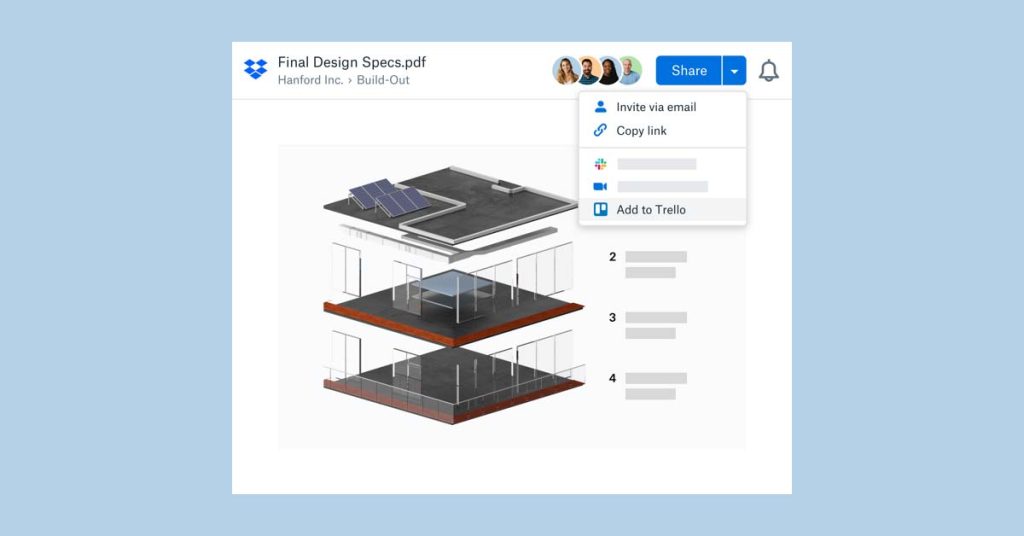
Trello là công cụ quản lý dự án trực quan vô cùng mạnh mẽ, hoạt động dựa trên các bảng (Board), danh sách (List) và các thẻ công việc (Card) đại diện cho từng nhiệm vụ cụ thể. Khi tích hợp với Dropbox, bạn không chỉ đơn thuần là đính kèm một tệp tin đơn lẻ, mà có thể liên kết trực tiếp toàn bộ thư mục dự án từ Dropbox vào ngay trong thẻ Trello đó. Điều này giúp tập trung toàn bộ tài liệu liên quan – từ file thiết kế, hợp đồng đến báo cáo số liệu – ngay tại nơi công việc diễn ra, giúp các thành viên trong nhóm dễ dàng truy cập chỉ với một cú click chuột.
Cách thiết lập và sử dụng:
- Bước 1: Mở bảng công việc (Board) bất kỳ trên Trello của bạn.
- Bước 2: Ở menu bên phải, chọn mục Power-Ups (Tiện ích bổ sung), tìm kiếm Dropbox và nhấn Add.
- Bước 3: Mở một thẻ công việc (Card) bất kỳ, bạn sẽ thấy nút Dropbox xuất hiện ở phần Attachments (Đính kèm).
- Bước 4: Bạn có thể chọn đính kèm một file cụ thể hoặc liên kết trực tiếp cả một thư mục Dropbox vào thẻ Trello đó.
Điểm đặc biệt nhất: Khi bạn chỉnh sửa nội dung file trên máy tính hoặc trên Dropbox, file đính kèm trên Trello cũng sẽ tự động cập nhật phiên bản mới nhất mà không cần bạn phải tải lên lại. Mọi thành viên trong nhóm luôn được tiếp cận với phiên bản tài liệu chuẩn xác nhất.
Tổng kết: Quy trình làm việc tự động hóa hoàn hảo
Hãy tưởng tượng một ngày làm việc mới của bạn sau khi đã tích hợp thành công:
- Bạn lên lịch họp và thảo luận dự án trên Zoom.
- Cuộc họp kết thúc, video tự động lưu vào thư mục dự án trên Dropbox.
- Bạn mở Trello, kéo thẻ công việc sang cột “Hoàn thành” và đính kèm thư mục lưu bản ghi Zoom từ Dropbox vào để sếp tiện theo dõi.
- Bạn quay lại Slack, gõ nhanh vài dòng cập nhật và chia sẻ trực tiếp link ghi hình từ Dropbox cho các phòng ban khác cùng xem mà không cần rời màn hình chat.
Tất cả diễn ra trơn tru, mượt mờ và không hề có một động tác thừa. Hãy dành ra 5 phút ngay hôm nay để thiết lập bộ ba tích hợp này và cảm nhận sự thay đổi vượt trội trong hiệu suất làm việc của bạn nhé!
Nếu doanh nghiệp của bạn đang tìm kiếm giải pháp tối ưu hóa quy trình làm việc, triển khai hệ thống lưu trữ Dropbox Business bản quyền và tích hợp toàn diện với các công cụ trên một cách mượt mà nhất, hãy liên hệ ngay với Infolinks – đối tác uy tín hàng đầu chuyên tư vấn và chuyển giao các giải pháp công nghệ số. Đội ngũ chuyên gia của Infolink luôn sẵn sàng đồng hành hỗ trợ bạn nâng tầm hiệu suất làm việc!