

Trong bối cảnh hoạt động hiện tại, Google Drive là công cụ lưu trữ và cộng tác không thể thiếu của triệu doanh nghiệp. Tuy nhiên, việc chia sẻ tài liệu quá dễ dàng cũng tiềm ẩn nguy cơ rò rỉ dữ liệu nhạy cảm (như bảng lương, mã số thuế, số thẻ tín dụng hoặc danh sách khách hàng).
Để giải quyết vấn đề này, Google đã mang đến một nâng cấp mạnh mẽ cho Google Workspace : Quy tắc bảo vệ dữ liệu hợp nhất (Quy tắc bảo vệ dữ liệu thống nhất) . Cập nhật điều này giúp quản trị viên (Admin) dễ dàng thiết lập ranh giới chia sẻ tài liệu vừa khít, vừa thông minh.
Bài viết này sẽ phân tích chi tiết từ AZ về tính năng mới, sự khác biệt so với trước đây, 3 chế độ kiểm soát ranh giới và hướng dẫn phát triển khai thực tế cho doanh nghiệp.
Tính Năng Mới Này Là Gì? (So Sánh Trước & Sau Bản Cập Nhật)
Sự thay đổi so sánh bảng:
| tiêu chí | khi cập nhật | Sau khi cập nhật ( Tính năng mới) |
| Giao diện thay đổi quản lý | Phân biệt giữa Trust Rules và DLP Rules | Hợp nhất thành 1 quy tắc duy nhất |
| Cách thức đánh giá | Kiểm soát Khống chế (Ai chia sẻ với Ai HOẶC bất kỳ dữ liệu nào bị chặn) | Kết quả đa điều kiện: Dữ liệu nhạy cảm + Nhận đối tượng |
| Độ linh hoạt | Áp dụng quy tắc cứng cho toàn bộ cấm khu vực/phòng | Phân quyền linh hoạt tới từng Nhóm (Group), Đơn vị tổ chức (OU) hoặc Domain |
| Quản trị viên kinh nghiệm | Uốn thời gian thiết lập và bảo trì nhiều quy tắc | Nhanh chóng, trực quan, giảm thiểu sai sót khi sao chép cấu hình |
Phân Tích Chi Tiết 3 Tùy Chọn Ranh Giới Chia Sẻ
Điểm sáng nhất của bản cập nhật này là Quản trị viên có thể chọn 1 trong 3 cơ chế phân chia đối tượng dựa trên độ nhạy của tài liệu trên Google Drive :
Chặn chia sẻ với TẤT CẢ người dùng bên ngoài
- Cơ chế hoạt động: Khi một tệp tệp chứa cảm biến dữ liệu (có thể nhận dạng qua loại nhãn hoặc điều kiện DLP như số tài khoản ngân hàng, thẻ thông tin), hệ thống sẽ chặn toàn bộ các hoạt động chia sẻ ngoài tổ chức.
- Ứng dụng tình huống:
- Báo cáo tài chính chưa được công bố, danh sách lương nhân, kế hoạch kinh doanh chiến lược.
- Tài liệu chứa thông tin định danh cá nhân (PII) của khách hàng cần thủ thuật béo quy định bảo mật nội bộ.
Chặn tất cả, chỉ cho phép các công cụ được phép – Danh sách trắng
- Cơ chế hoạt động: Mặc định chặn tất cả mọi người (tất cả các bộ phận bên ngoài), chỉ mở quyền chia sẻ cho các đối tượng được xác định rõ ràng trong danh sách tin cậy (có thể là một OU đơn vị tổ chức, một dự án Nhóm hoặc Tên miền của đối tác).
- Ứng dụng tình huống:
- Dự án M&A hoặc Kiểm tra toán: Bạn muốn tài liệu định giá doanh nghiệp chỉ được chia sẻ giữa Phòng Pháp chế (OU nội bộ) và Công ty Luật (Miền bên ngoài) . Mọi nhân viên khác trong công ty hay các thứ khác đều không thể truy cập.
- Hợp tác liên phòng ban cảm biến: Báo cáo R&D sản phẩm mới được phép chia sẻ giữa Phòng Sáng chế và Ban Giám đốc .
CHẶN cụ thể, cho phép những người còn lại – Black List
- Cơ chế hoạt động: Cho phép chia sẻ tài liệu nhạy cảm với hầu hết mọi người, ngoại trừ một số nhóm hoặc đơn vị được đưa vào “danh sách hạn chế”.
- Ứng dụng tình huống:
- Thực tập sinh & Nhân viên thử việc: Cho phép toàn bộ công ty chia sẻ các tài liệu đào tạo hoặc quy trình làm việc có chứa nội bộ thông tin, nhưng ngăn chặn tuyệt đối không chia sẻ với nhóm Thực tập sinh (OU Interns).
- Nhà thầu/ Đối tác tạm thời: Chặn chia sẻ tài liệu kỹ thuật chứa mã nguồn với các nhà thầu phụ vừa chấm dứt đồng.
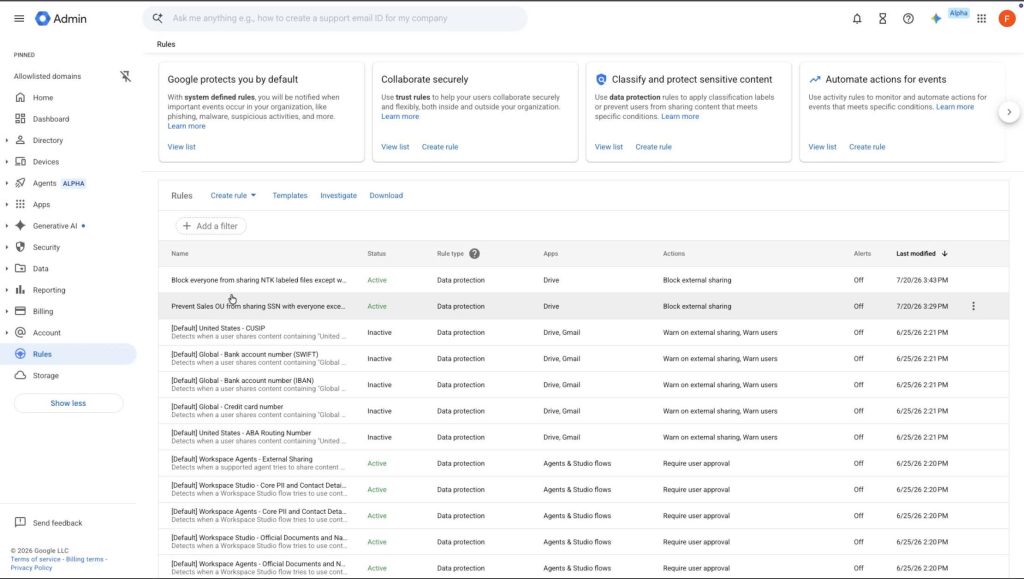
Lợi Ích Lớn Cho Doanh Nghiệp Khi Triển Khai
- Chủ động phòng chống rủi ro từ nội bộ: Nâng cấp độ an toàn toàn thông tin, vô tình gửi tài liệu bảo mật ra ngoài hoặc cố gắng trích xuất dữ liệu công ty.
- Khai thông hợp tác an toàn: Thay vì chặn toàn bộ công việc chia sẻ ra bên ngoài một cách cứng nhắc (gây ảnh hưởng hiệu suất công việc), doanh nghiệp giờ đây có thể mở rộng hợp lý hoạt động với các đối tác tin cậy mà vẫn giữ vững hàng rào bảo vệ.
- Hệ thống quản trị tối ưu hóa: Tiết kiệm hàng giờ đồng hồ cho đội ngũ IT/Admin nhờ việc gom toàn bộ cấu hình điều kiện và hành động vào một luồng (quy trình làm việc) duy nhất.
Hướng Dẫn Thiết Lập Cho Quản Trị Viên (Admin)
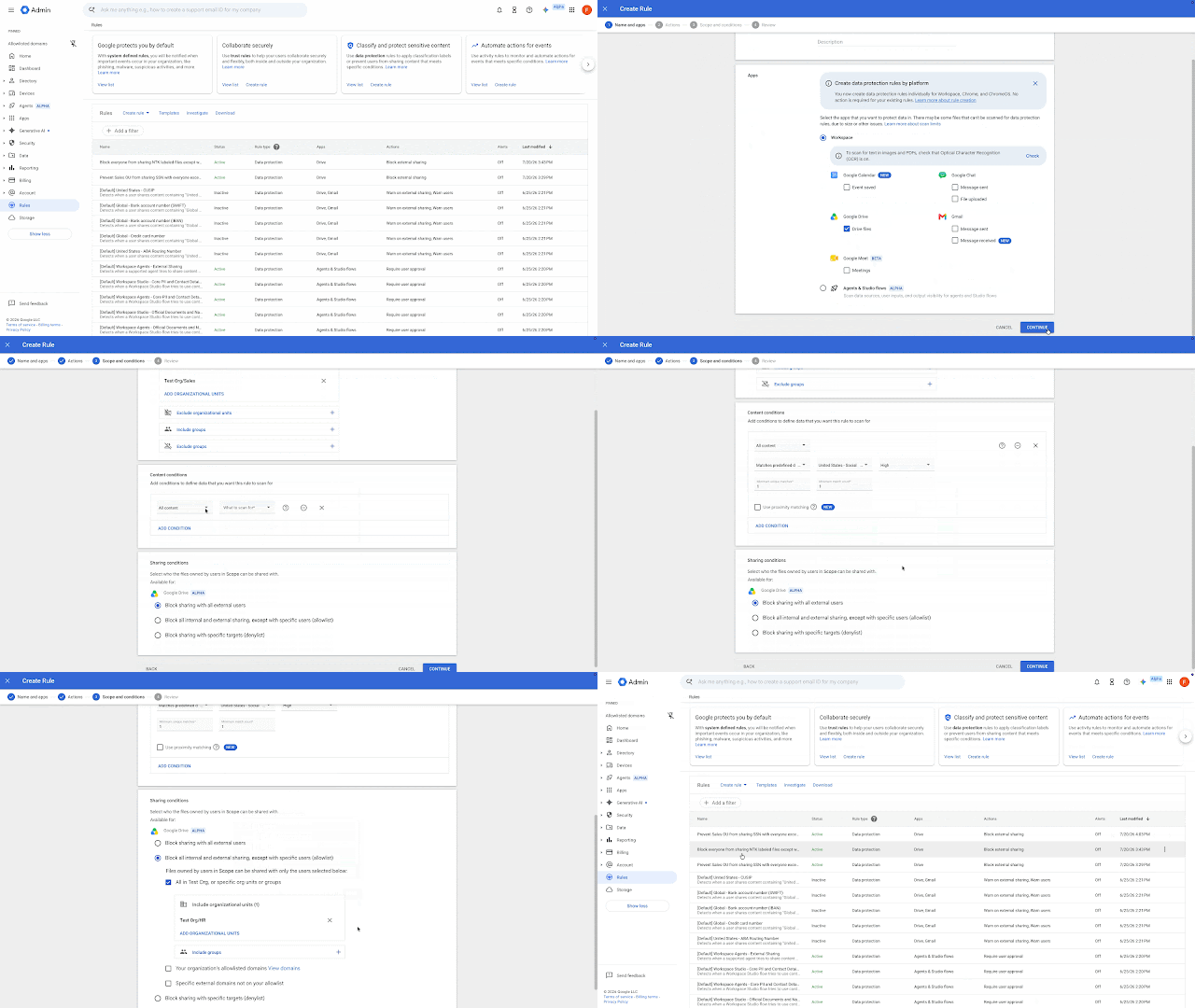
Thao tác cấu hình quy tắc bảo vệ dữ liệu hợp nhất trên Bảng điều khiển dành cho quản trị viên Google Workspace bao gồm 5 bước cơ bản:
- Bước 1: Đăng nhập Bảng điều khiển dành cho quản trị viên Google Workspace .
- Bước 2: Điều hướng tới Rules (Quy tắc) > Data Protection (Bảo vệ dữ liệu).
- Bước 3: Tại mục App , chọn Google Drive .
- Bước 4 (Thiết lập điều kiện dữ liệu): Định nghĩa điều kiện nhạy cảm (Ví dụ: Tệp chứa loại phân loại nhãn “Bí mật” hoặc chứa định dạng “Số thẻ tín dụng” ).
- Bước 5 (Định nghĩa ranh giới chia sẻ):
- Chọn hành động Chặn chia sẻ (Chặn chia sẻ).
- Chọn 1 trong 3 cơ chế: All external user , Allowlist (Chỉ nhóm/domain A, B, C), hoặc Denylist (Chặn nhóm/domain X, Y, Z).
- Bước 6: Lưu và Kích hoạt quy tắc.
Người dùng cuối trải nghiệm: Nhân viên làm việc bình thường trên Google Drive . Nếu họ cố tình hoặc vô tình chia sẻ một tệp nhạy cảm vi phạm quy tắc, hệ thống sẽ hiển thị thông báo chặn ngay lập tức và giải pháp thích hợp cho chính sách của công ty.
Hỗ trợ Phiên bản & Trình triển khai
Phiên bản Google Workspace đã được cập nhật:
- Khối Doanh nghiệp (Enterprise): Google Workspace Enterprise Standard, Google Workspace Enterprise Plus. Tìm hiểu thêm: https://infolinks.vn/google-workspace
- Khối Giáo dục (Education): Google Workspace Education Fundamentals, Google Workspace Education Standard, Google Workspace Education Plus.
- Các phiên bản khác: Google Workspace Enterprise Essentials, Google Workspace Frontline Standard và Frontline Plus.
Bản cập nhật quy tắc bảo vệ hợp nhất dữ liệu cho Google Drive đánh dấu bước tiến lớn của Google Workspace trong việc quản lý đơn giản hóa mạng lưới. Đây là công cụ đạt năng lực giúp doanh nghiệp vừa bảo vệ tài sản quý giá, vừa tạo điều kiện thuận lợi nhất cho nhân viên làm việc nhóm và hợp tác quốc tế.