

Bạn vừa có một cuộc trò chuyện cực kỳ tâm đắc với AI: tìm ra hàng loạt ý tưởng kinh doanh mới, nhận được bản tóm tắt trường giá hoặc giải mã thành công một khái niệm kỹ thuật phức tạp. Nhưng rồi sau đó, làm sao để lưu lại những thông tin này vào kho tài liệu nghiên cứu mà không phải sao chép – dán thủ công qua nhiều cửa sổ? Hay ngược lại, làm sao để hỏi AI dựa trên chính những tài liệu nội bộ bạn đã thu thập sẵn trong sổ tay nghiên cứu?
Google vừa mang đến câu trả lời hoàn hảo bằng công việc phát hành tính năng: Gemini Notebook chính thức trở thành ứng dụng kết nối (Connected App) ngay bên trong ứng dụng Gemini!
Bản cập nhật này giúp bạn có thể thao tác, quản lý và nghiên cứu toàn bộ kho sổ tay nghiên cứu Gemini Notebook (tên mới của NotebookLM) trực tiếp từ khung chat Gemini chỉ bằng ngôn ngữ tự nhiên và câu lệnh gọi tên @Gemini Notebook.
Tính Năng “Connected App” Này Là Gì?
Trước đây, Gemini (trợ lý hội thoại) và Gemini Notebook (không gian nghiên cứu tài liệu chuyên sâu) là hai môi trường hoạt động tương đối độc lập. Khi muốn nghiên cứu tài liệu, bạn phải truy cập vào trang Notebook riêng, tải tập tin lên rồi mới bắt đầu đặt câu hỏi.
Với việc tích hợp dưới dạng một Connected App (Ứng dụng kết nối) :
- Hội tụ làm một: Gemini Notebook giờ đây đóng vai trò như một “phần mở rộng thông tin minh” có sẵn trong ứng dụng Gemini.
- Tương tác hai chiều mượt mà: Bạn có thể vừa trò chuyện bình thường với Gemini, vừa ra lệnh cho AI ghi vào cửa sổ tay hoặc yêu cầu AI “tìm kiếm” kiến thức từ các cửa sổ tay để trả lời câu hỏi hiện tại.
- Tự động nhận diện ngữ cảnh: Không chỉ gọi bằng cú pháp @Gemini Notebook, Gemini còn đủ thông tin minh để tự động nhận biết khi nào bạn đang hỏi về nội dung tài liệu nghiên cứu để kích hoạt ứng dụng kết nối này.
4 Lợi Ích Vượt Trội Cho Công Việc Và Nghiên Cứu Cứu
Xóa hoàn toàn thao tác Copy – Paste thủ công
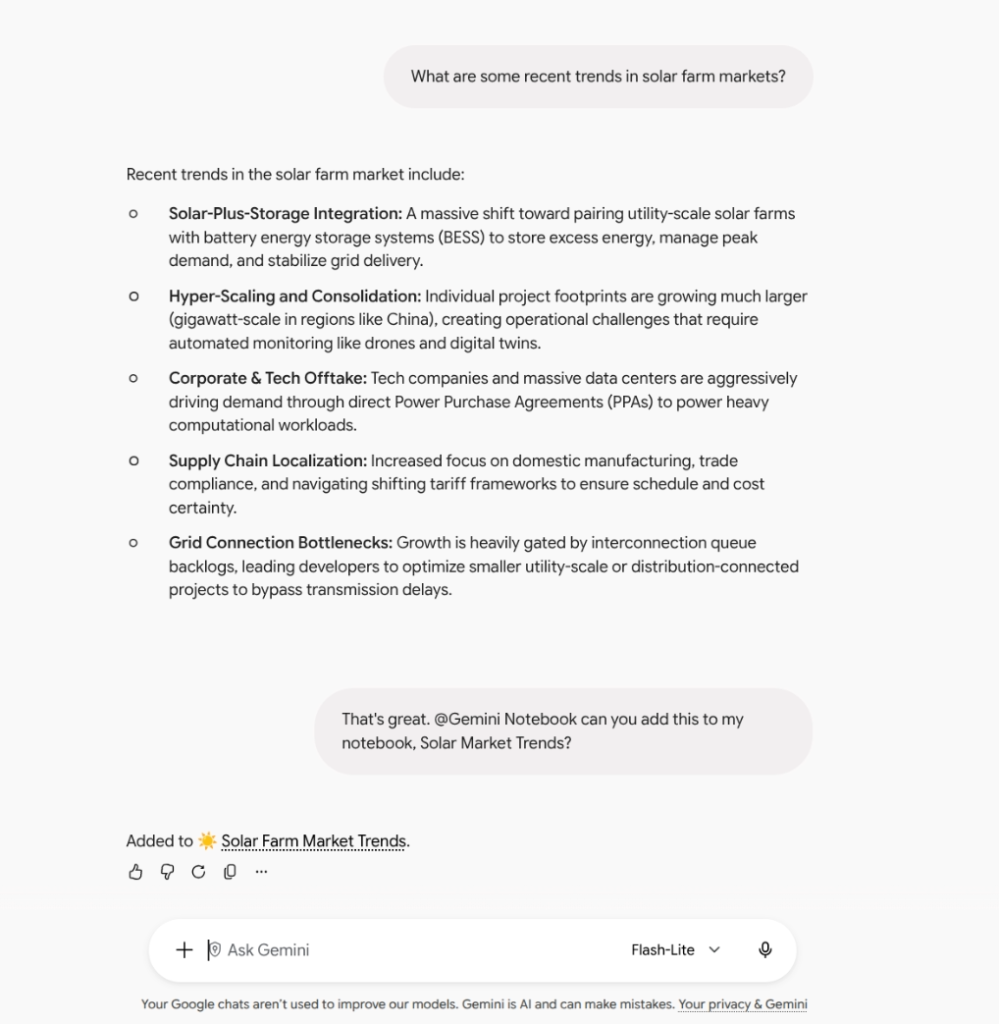
Khi đang động não ý tưởng hoặc nghiên cứu trên Gemini Chat, bạn chỉ cần ra lệnh: “Lưu câu trả lời này vào sổ Kế hoạch Q4” đã xong. Dữ liệu được chuyển thẳng sang sổ tay tương ứng, giúp bạn suy nghĩ mạch không bị gián đoạn bằng cách mở tab mới, sao chép và định dạng lại văn bản.
Biến sổ cá nhân thành “bộ não thứ hai” luôn trực trực
Thay vì phải nhớ xem tài liệu dự án, hợp đồng hay bài nghiên cứu đang ở cuốn sổ nào, bạn chỉ cần hỏi trực tiếp trên Gemini Chat: “Theo sổ tay nghiên cứu của tôi, xu hướng năng lượng mặt trời mới nhất là gì?” . Gemini sẽ truy xuất thông tin từ kho dữ liệu cá nhân của bạn để đưa ra câu trả lời chuẩn xác.
Câu trả lời chính xác và cá nhân hóa tối ưu
Kết nối trực tiếp với các nguồn tài liệu đáng tin cậy mà bạn đã tải lên Gemini Notebook, câu trả lời của Gemini sẽ đi sát thực tế của doanh nghiệp hoặc tài liệu học tập, chế độ tối đa trạng thái AI “rắn”.
Quản lý tri thức linh hoạt mọi lúc mọi nơi
Bạn có thể dễ dàng quản lý, kiểm tra danh sách nguồn tài liệu, bổ sung thêm tài liệu mới hoặc tạo mới các dự án nghiên cứu dự án ngay từ màn hình trò chuyện trên cả máy tính lẫn điện thoại di động.
Hướng Dẫn Cách Sử Dụng Chi Tiết Bằng Ngôn Ngữ Tự Nhiên
Cách sử dụng tính năng này vô cùng trực quan. Bạn chỉ cần nhập @Gemini Notebook trong ô trò chuyện (hoặc đặt câu hỏi trực tiếp để AI tự động phát hiện), đi kèm với các công cụ yêu cầu sau:
Tạo mới, chỉnh sửa hoặc xóa sổ tay
- Tạo mới cửa sổ:
@Gemini Notebook Tạo một cửa sổ mới về xu hướng thị trường trang trại điện trời. - Xóa hoặc sửa tên:
@Gemini Notebook Đổi tên sổ tay Dự án A thành Dự án Ra mắt Sản phẩm mới.
Lưu nội dung trò chuyện hoặc thêm tài liệu vào tay sổ
- Lưu lại đoạn trao đổi vừa xong:
@Gemini Notebook Lưu một bản sao của đoạn chat này vào cuốn sổ tay Khóa học Sinh học 101 của tôi nhé. - Bổ sung nguồn tài liệu:
@Gemini Notebook Thêm đường link/tài liệu này vào cửa sổ Nghiên cứu Khách hàng.
Tra cứu danh sách và kiểm tra nguồn tài liệu
- Kiểm tra danh sách tài liệu đã lưu:
@Gemini Notebook Cho tôi xem danh sách tất cả các tài liệu nguồn có trong cửa sổ Công viên Quốc gia Hoa Kỳ. - Xem danh sách các cuốn sổ tay hiện có:
@Gemini Notebook Liệt kê tất cả các cuốn sổ tay nghiên cứu mà tôi đang sở hữu.
Đặt câu hỏi và trích xuất thông tin từ cửa sổ tay
- Tra cứu kiến thức chuyên sâu:
@Gemini Notebook Các ghi chú trong cửa sổ của tôi nói gì về trình diễn của loài bướm? - So sánh và tổng hợp:
@Gemini Notebook vào sổ tay Báo cáo Tài chính, hãy tận dụng tối thiểu 3 chi phí vận hành lớn nhất quý vừa qua.
Hướng dẫn Thiết lập & Điều kiện Khả năng Dụng cụ
Dành cho Quản trị viên CNTT (Admin)
- Mặc định: Tính năng Gemini Notebook Connected App được BẬT (ON) mặc định cho toàn bộ tổ chức.
- Cách quản lý: Quyền truy cập được quản trị thông qua thiết lập của cả Gemini và Gemini Notebook trong Bảng điều khiển dành cho quản trị viên Google Workspace . Khả năng tính toán này cho những người dùng thuộc nhóm (Group) hoặc đơn vị tổ chức (OU) hiện có cả hai dịch vụ trên.
Bộ cho người dùng cuối (End Users)
- Trạng thái: Tự động kích hoạt sẵn cho người dùng toàn cầu (ngoại trừ khu vực Kinh tế Châu Âu – EEA sẽ mặc định tắt do quy định riêng).
- Kiểm tra và bật/tắt thủ công:
Vào ứng dụng Gemini > chọn Cài đặt (Settings) > chọn Ứng dụng kết nối (Connected Apps) > Tìm mục Gemini Notebook để bật hoặc tắt theo ý muốn.
Object được sử dụng
Bản cập nhật đã có chính thức phát hành rộng rãi (Available now) cho:
- Tất cả khách hàng doanh nghiệp đang sử dụng Google Workspace .
- Người dùng đăng ký gói cá nhân trả phí Google Workspace Personal .
- Tất cả người dùng sở hữu tài khoản Google Personal .
Việc đưa Gemini Notebook trở thành ứng dụng kết nối trực tiếp trong Gemini App là một bước tiến quan trọng giúp kết nối luồng trò chơi hàng ngày với kho tri thức nghiên cứu sâu sắc. Giờ đây, bạn không chỉ “trò chuyện với AI” mà còn có thể khai thác và mở rộng kho tri thức cá nhân hay tài sản sản phẩm của doanh nghiệp một cách liền mạch.
Doanh nghiệp của bạn đã sẵn sàng tối ưu hóa quy trình làm việc số lượng và đột phá năng suất cùng hệ sinh thái Google Workspace và Gemini AI ? Hãy liên hệ ngay với Infolinks – Đối tác ủy quyền chính thức của Google tại Việt Nam – để được tư vấn tư vấn phát triển khai chi tiết và nhận báo giá ưu đãi nhất!