

Trong công việc văn phòng hàng ngày, rất nhiều doanh nghiệp và cá nhân đang sử dụng kết hợp hai công cụ quen thuộc: Dropbox để lưu trữ kho tài liệu dự án, hợp đồng, hình ảnh; và Microsoft Copilot để hỗ trợ soạn thảo, tóm tắt và xử lý công việc thông minh.
Thế nhưng trước đây, mỗi khi cần Copilot phân tích một tệp tin đang nằm trên Dropbox, bạn phải tốn công tải file về máy tính, rồi lại đính kèm ngược lên khung chat Copilot. Quy trình này vừa mất thời gian, vừa tạo ra nhiều bản sao tài liệu rải rác.
Giải pháp đã chính thức xuất hiện: Tiện ích mở rộng Dropbox for Copilot. Giờ đây, bạn có thể kết nối trực tiếp tài khoản Dropbox với Microsoft Copilot để tìm kiếm, đọc hiểu, tóm tắt và lưu trữ dữ liệu hoàn toàn tự động chỉ bằng vài câu lệnh trò chuyện!
Dropbox For Copilot Là Gì?
Dropbox for Copilot là một plugin (tiện ích tích hợp) chính thức, cho phép trợ lý AI Microsoft Copilot làm việc trực tiếp với kho dữ liệu trên Dropbox của bạn.
Sau khi kích hoạt, bạn chỉ cần gọi tên “Dropbox” trong câu lệnh (prompt), Copilot sẽ tự động truy cập vào các thư mục bạn được cấp quyền trên Dropbox để:
- Tra cứu tài liệu cũ mà bạn không nhớ tên chính xác.
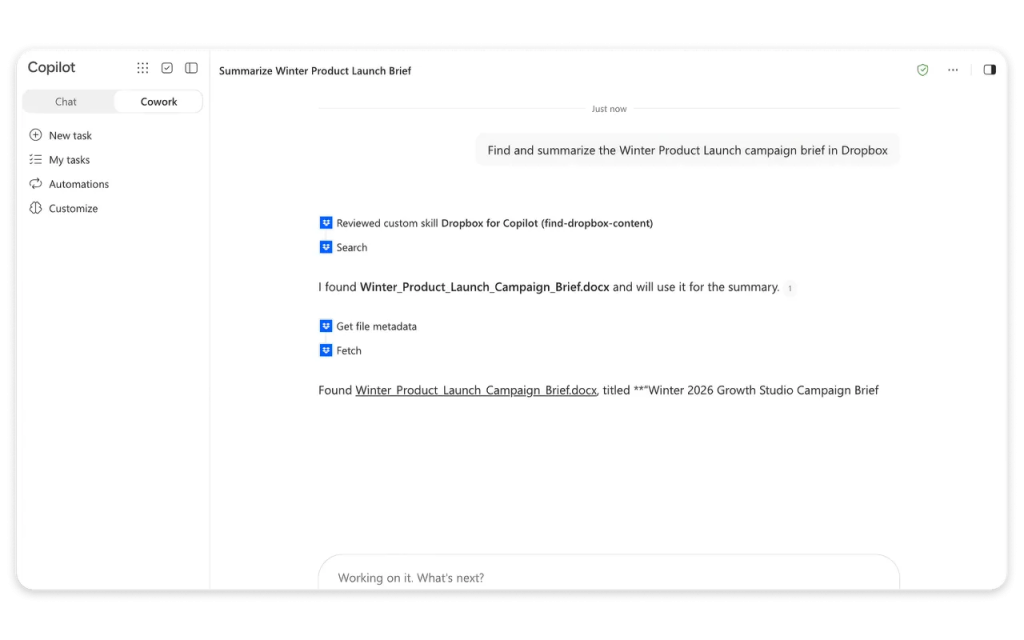
- Đọc và tóm tắt nội dung các file báo cáo, hợp đồng.
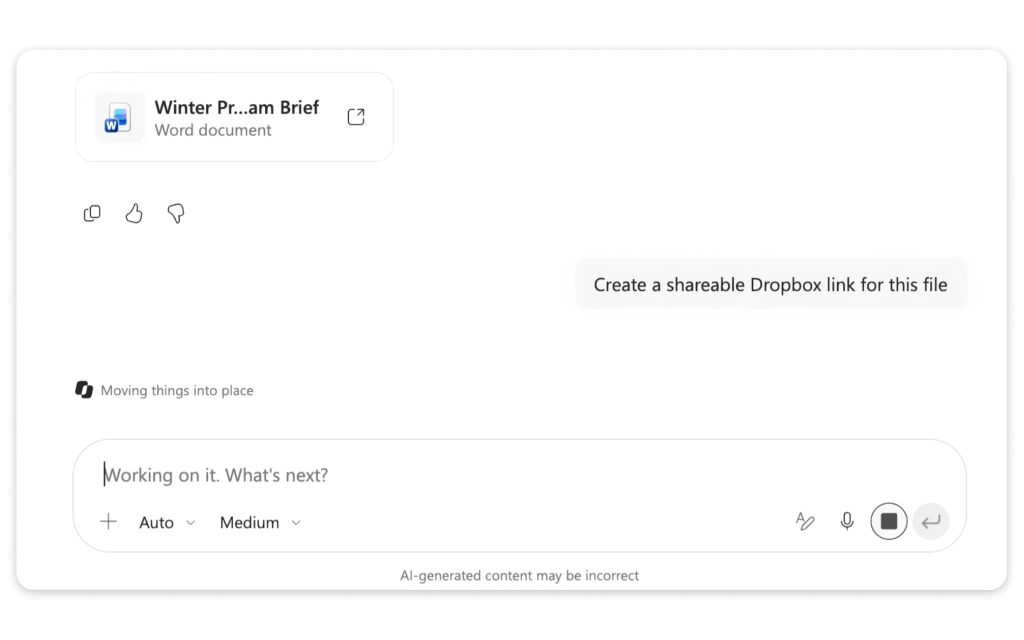
- Tạo liên kết chia sẻ (share link) gửi cho đồng nghiệp.
- Lưu trực tiếp kết quả, văn bản hoặc đoạn mã do Copilot vừa tạo ra về thẳng Dropbox mà không cần bấm copy thủ công.
4 Lợi Ích Cốt Lõi Khi Tích Hợp Dropbox Vào Copilot
Tìm kiếm và tra cứu tài liệu trong nháy mắt
Bạn không còn phải mở tab Dropbox rồi gõ tìm từng thư mục con phức tạp. Chỉ cần hỏi Copilot: “Tìm giúp tôi bảng tính doanh thu mới nhất trong Dropbox”, AI sẽ quét kho lưu trữ và hiển thị kết quả chính xác ngay lập tức.
Tóm tắt nội dung mà không cần mở file
Khi tiếp nhận một thư mục dự án chứa nhiều báo cáo dài hàng chục trang, bạn có thể yêu cầu: “Tóm tắt các ý chính của các tệp trong thư mục Dự án X trên Dropbox”. Copilot sẽ đọc lướt qua nội dung và trả về bản tổng hợp ngắn gọn, giúp bạn nắm bắt tiến độ chỉ sau 1 phút.
Lưu văn bản và mã nguồn tự động về Dropbox
Khi nhờ Copilot viết một bài blog, tạo bảng dữ liệu CSV, hay lập trình đoạn mã Python, bạn có thể yêu cầu AI lưu thẳng kết quả đó thành tệp mới trên Dropbox.
- Hỗ trợ tệp văn bản tối đa 5 MB (định dạng chuẩn UTF-8).
- Đa dạng định dạng: Hỗ trợ lưu trữ các file văn bản và mã nguồn phổ biến như .txt, .md, .csv, .json, .yaml, .html, .css, .py, .js, .ts, .java, .sh…
Giữ vững tính bảo mật và phân quyền của doanh nghiệp
- Tuân thủ phân quyền sẵn có: Copilot chỉ có thể truy cập những tài liệu và thư mục mà tài khoản Dropbox của bạn có quyền xem hoặc chỉnh sửa.
- Chính sách IT không đổi: Mọi thiết lập bảo mật, chia sẻ nội bộ hay chính sách quản trị của công ty trên Dropbox vẫn được giữ nguyên 100%.
Hướng Dẫn Từng Bước Cách Kết Nối Dropbox Với Copilot
Quá trình kết nối diễn ra rất nhanh chóng trên giao diện web (copilot.com) hoặc ứng dụng Microsoft Copilot trên máy tính:
Điều kiện cần: Tài khoản Microsoft của bạn cần được bật tính năng Copilot Cowork. Tính năng này khả dụng cho người dùng ở tất cả các gói dịch vụ của Dropbox.
Các bước thực hiện:
- Đăng nhập: Mở copilot.com hoặc ứng dụng Copilot trên máy tính và đăng nhập tài khoản của bạn.
- Vào mục Cowork: Trên thanh điều hướng bên trái, chọn Copilot Cowork.
- Cài đặt tiện ích: Nhấp vào Customize (Tùy chỉnh) > Tìm kiếm từ khóa “Dropbox for Copilot”.
- Cài đặt & Kết nối: Nhấn Install (Cài đặt), sau đó nhấn Connect (Kết nối).
- Ủy quyền: Một cửa sổ trình duyệt hiện ra, bạn đăng nhập tài khoản Dropbox của mình và chọn Allow (Cho phép) để cấp quyền truy cập.
- Bắt đầu sử dụng: Nhấp vào New task (Tác vụ mới) trên menu trái để bắt đầu ra lệnh cho Copilot.
Hướng Dẫn Ngắt Kết Nối Khi Không Còn Nhu Cầu
Bạn có toàn quyền kiểm soát và có thể hủy kết nối bất kỳ lúc nào trực tiếp từ trang quản lý của Dropbox:
- Đăng nhập vào trang web dropbox.com.
- Nhấp vào ảnh đại diện (avatar) ở góc dưới cùng bên trái màn hình.
- Chọn Settings (Cài đặt) > chọn tab Apps (Ứng dụng).
- Tìm ứng dụng Copilot, nhấp vào mũi tên bên cạnh và chọn Disconnect (Ngắt kết nối).
Việc kết hợp giữa kho lưu trữ linh hoạt của Dropbox và trí tuệ nhân tạo từ Microsoft Copilot mở ra trải nghiệm làm việc thông minh, liền mạch: dữ liệu nằm một nơi, AI xử lý một nơi nhưng kết nối trực tiếp với nhau mà không tốn công chuyển đổi thủ công.
Nếu doanh nghiệp của bạn đang tìm kiếm giải pháp tối ưu hóa năng suất, kết nối thông minh giữa các nền tảng lưu trữ đám mây và công cụ AI hàng đầu, hãy kết nối ngay với Infolinks để được tư vấn các giải pháp số hóa toàn diện nhất!