

Bạn đã bao giờ rơi vào cảnh “quay cuồng” suốt cả buổi tối chỉ để thiết kế vài trang slide thuyết trình chưa? Từ việc nghĩ bố cục, chọn màu sắc, tìm kiếm hình ảnh cho đến việc chắt lọc nội dung… tất cả đều tốn rất nhiều thời gian và công sức.
Nhưng giờ đây, mọi thứ đã thay đổi! Google vừa ra mắt một tính năng cực kỳ đột phá: Tạo toàn bộ slide thuyết trình tự động bằng Gemini ngay trong Google Slides.
Không còn là những trang slide trống trơn hay những bố cục AI vô hồn, Gemini sẽ giúp bạn tạo nên những bài thuyết trình chuyên nghiệp, đúng ý và đặc biệt là có thể chỉnh sửa hoàn toàn. Hãy cùng mình khám phá chi tiết cách hoạt động và những lợi ích tuyệt vời mà tính năng này mang lại nhé!
Gemini trong Google Slides là gì?
Đây là tính năng mới nhất cho phép bạn tạo ra một bản thuyết trình hoàn chỉnh gồm nhiều slide chỉ với một câu lệnh (prompt) duy nhất.
Điểm khác biệt lớn nhất của Gemini so với các công cụ tạo slide AI khác trên thị trường là khả năng kết nối dữ liệu và khả năng chỉnh sửa linh hoạt. Slide được tạo ra là slide “thuần” (fully native) của Google Slides – nghĩa là bạn có thể click vào từng ô chữ, từng hình ảnh để chỉnh sửa, thay đổi màu sắc, font chữ theo ý muốn mà không bị giới hạn.
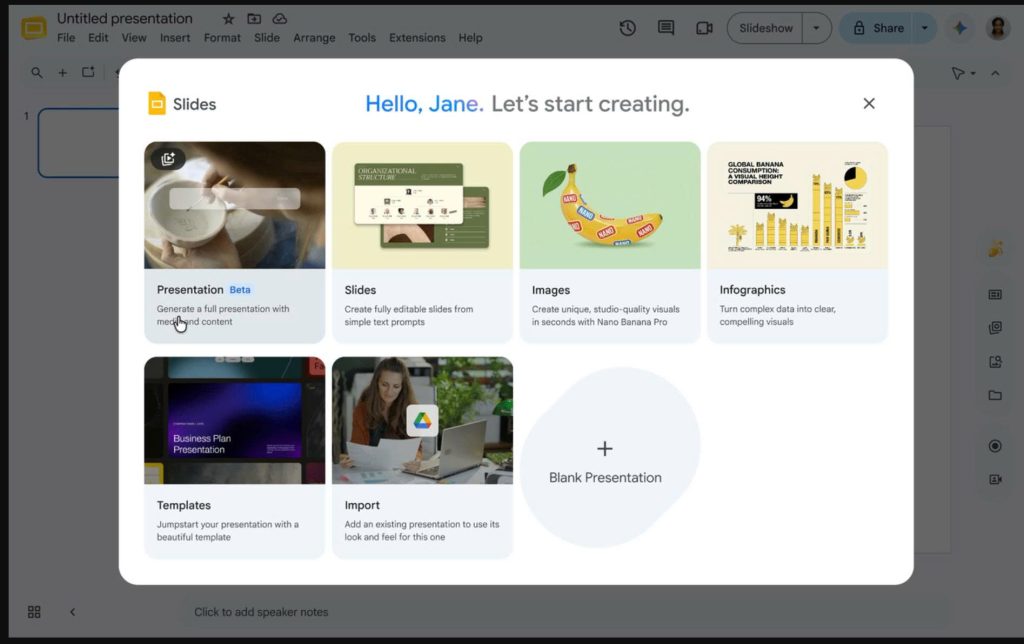
Những lợi ích vượt trội giúp bạn “X3 hiệu suất”
Nếu bạn là nhân viên văn phòng, học sinh, sinh viên hay giáo viên, 4 lợi ích lớn dưới đây từ Gemini chắc chắn sẽ là “vũ khí tối thượng” giải phóng bạn khỏi áp lực làm slide:
Tiết kiệm thời gian tối đa: Từ ý tưởng đến khung sườn chỉ trong vài phút
Thông thường, quy trình làm slide tốn nhất là bước “bắt đầu”: suy nghĩ cấu trúc bài nói, viết nháp nội dung cho từng trang, rồi lụi hụi chọn layout, căn chỉnh từng cái khung, cái hộp chữ.
- Cách Gemini giải quyết: Thay vì mất 2-3 tiếng mò mẫm từ con số 0, bạn chỉ cần gõ yêu cầu của mình. Gemini sẽ lo toàn bộ phần “việc nặng” ban đầu: tự động phân chia bố cục các slide hợp lý, viết tiêu đề, tóm tắt ý chính bằng các gạch đầu dòng trực quan, và tự động chọn ảnh minh họa phù hợp.
- Kết quả: Bạn ngay lập tức có một bộ khung slide hoàn chỉnh, chuyên nghiệp và chỉ cần dành 15-20 phút cuối để tinh chỉnh lại nội dung theo đúng ý mình.
“Thông minh hóa” nhờ dữ liệu có sẵn (Grounding): Không còn nỗi lo AI “nói bừa”
Một điểm yếu chí mạng của nhiều công cụ AI thế hệ cũ là chúng thường tự “bịa” ra thông tin (hallucination) khi không có đủ dữ liệu. Gemini trong Google Slides đã giải quyết triệt để vấn đề này nhờ khả năng Grounding (Đọc hiểu dữ liệu thực tế).
- Cách hoạt động: Bạn không cần phải copy-paste hàng trang tài liệu dài dằng dặc vào ô chat. Bạn có thể trực tiếp yêu cầu Gemini đọc các tệp có sẵn trong Google Drive của bạn.
- Ví dụ thực tế:
- Bạn có một file Google Docs báo cáo doanh số dài 20 trang? Hãy đính kèm nó và bảo: “Tạo slide tóm tắt báo cáo này”.
- Bạn muốn làm slide báo cáo tiến độ dự án? Gemini có thể quét thông tin từ các bảng tính Google Sheets, thậm chí là tìm kiếm các cuộc hội thoại quan trọng từ Gmail hoặc Google Chat của nhóm để đưa vào slide một cách chính xác nhất.
Giữ vững nhận diện thương hiệu (Stay on-brand): Đồng bộ thiết kế trong nháy mắt
Một trong những rào cản lớn nhất khi dùng AI làm slide ở môi trường doanh nghiệp là tính “lệch tông”. Mỗi công ty đều có một bộ Slide mẫu (Template) quy chuẩn về màu sắc chủ đạo, font chữ, logo và cách đặt bố cục. Nếu AI tạo ra một slide quá lòe loẹt hoặc khác biệt, bạn sẽ phải mất công làm lại từ đầu.
- Giải pháp từ Gemini: Tính năng Style Reference (Tham chiếu phong cách) cho phép bạn tải lên hoặc chọn một file slide mẫu cũ của công ty bạn.
- Cách hoạt động: Gemini sẽ tự động phân tích “DNA thiết kế” của slide mẫu đó (từ bảng màu, font chữ tiêu đề, font chữ nội dung, cho đến các góc bo tròn của hình khối) và áp dụng đồng điệu 100% vào slide mới đang tạo. Slide làm ra trông sẽ như thể do chính designer của công ty bạn thiết kế!
Chỉnh sửa tự do 100% (Fully native & editable): Quyền kiểm soát tuyệt đối nằm trong tay bạn
Rất nhiều công cụ tạo slide AI hiện nay chỉ xuất ra sản phẩm dưới dạng file PDF, ảnh tĩnh hoặc một định dạng bị khóa cứng bố cục. Nếu phát hiện ra một lỗi chính tả nhỏ, bạn cũng không thể sửa được mà phải quay lại công cụ AI để tạo lại từ đầu.
- Trải nghiệm khác biệt với Gemini: Mọi slide được tạo ra đều là slide “thuần” (fully native) của Google Slides.
- Khả năng tùy biến:
- Bạn có thể click vào từng chữ để sửa lỗi chính tả, đổi font chữ khác.
- Từng khung văn bản (text box), hình khối, biểu tượng, hay hình ảnh đều là các thực thể độc lập. Bạn có thể kéo thả, phóng to, thu nhỏ, đổi màu sắc chủ đạo của từng hình khối, hoặc xóa hẳn đi nếu thấy không cần thiết.
- Điều này đảm bảo bạn vừa tận dụng được tốc độ của AI, vừa giữ được sự linh hoạt và quyền kiểm soát tối đa đối với sản phẩm sáng tạo của mình.
Hướng dẫn cách dùng cực kỳ đơn giản
Để bắt đầu tạo slide với Gemini, bạn chỉ cần thực hiện theo các bước sau:
- Bước 1: Mở bảng phụ trợ Gemini: Trong giao diện Google Slides, bạn nhấp vào biểu tượng Gemini ở thanh công cụ bên phải (Slides side panel).
- Bước 2: Viết câu lệnh (Prompt): Nhập yêu cầu của bạn vào ô chat. Ví dụ: “Tạo bài thuyết trình 10 slide giới thiệu về kế hoạch marketing quý 3”.
- Bước 3: Đưa tài liệu tham khảo: Nhấp chọn các file tài liệu từ Google Drive của bạn để Gemini lấy thông tin chính xác nhất đưa vào slide.
- Bước 4: Chọn phong cách thiết kế: Đính kèm một slide cũ mà bạn ưng ý làm tài liệu tham khảo phong cách (style reference).
- Bước 5: Duyệt đề cương: Trước khi bắt tay vào vẽ slide, Gemini sẽ hiển thị một bản đề cương (outline) và đặt vài câu hỏi tương tác để làm rõ tông giọng, đối tượng người nghe. Bạn có thể chỉnh sửa đề cương này trước khi nhấn nút “Tạo”.
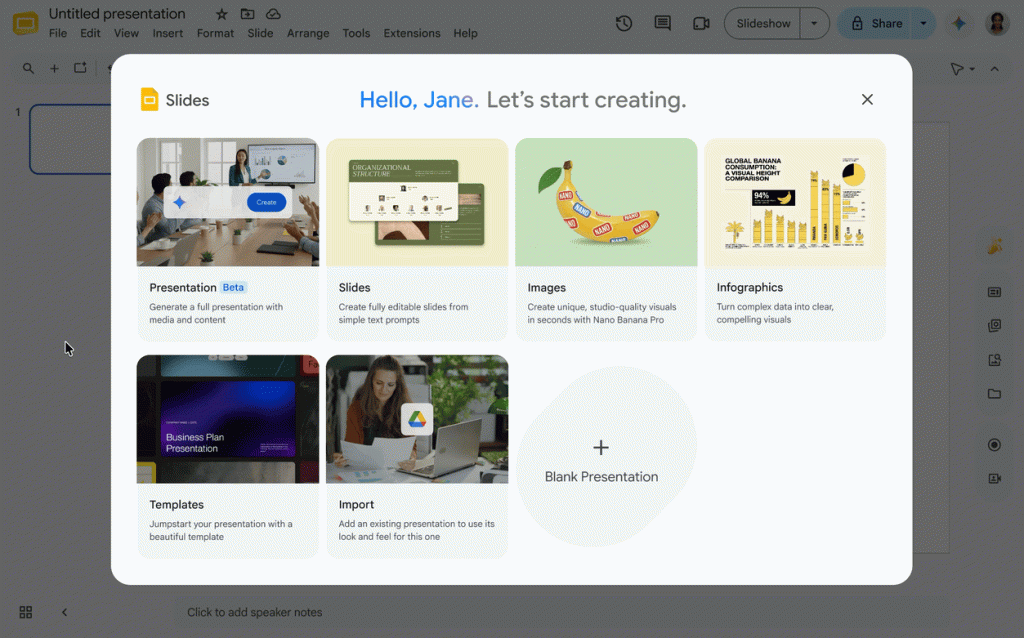
Một số lưu ý quan trọng khi trải nghiệm
- Ngôn ngữ hỗ trợ: Ở giai đoạn đầu ra mắt, tính năng này sẽ hỗ trợ tốt nhất bằng tiếng Anh.
- Ai có thể sử dụng? Tính năng này khả dụng cho các gói tài khoản:
- Doanh nghiệp: Business Standard / Plus, Enterprise Standard / Plus. Tham khảo tại: https://infolinks.vn/google-workspace
- Cá nhân: Google AI Pro và Ultra.
- Giáo dục & Khác: Google AI Pro for Education, AI Expanded Access.
Việc đưa Gemini trực tiếp vào Google Slides đánh dấu một bước tiến lớn trong cách chúng ta làm việc và sáng tạo nội dung. Không chỉ giúp tối ưu hóa thời gian, tính năng này còn giúp bất kỳ ai cũng có thể trở thành một nhà thiết kế slide chuyên nghiệp.
Nếu doanh nghiệp, tổ chức hoặc trường học của bạn đang tìm kiếm giải pháp nâng cấp lên Google Workspace tích hợp Gemini để tối ưu hóa quy trình làm việc, hãy liên hệ ngay với Infolinks – Đối tác ủy quyền chính thức của Google tại Việt Nam.